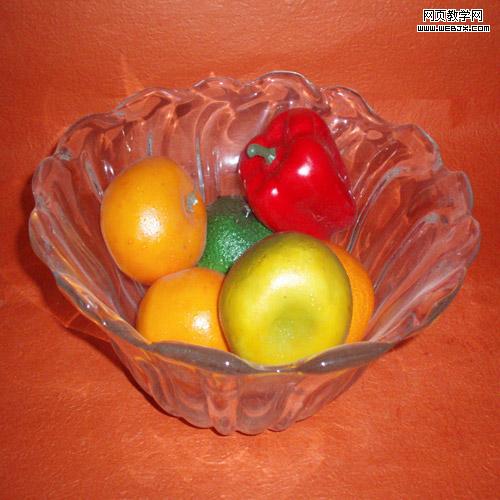
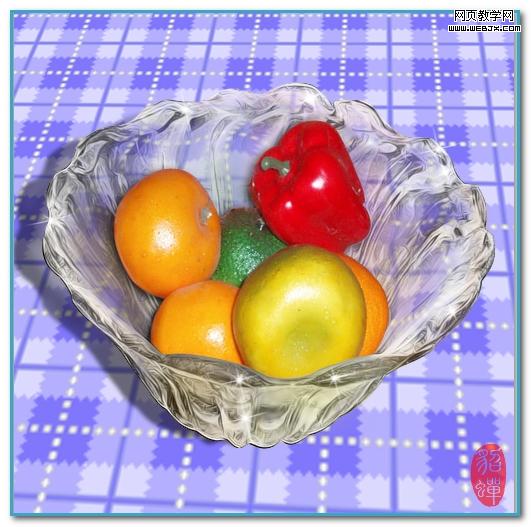
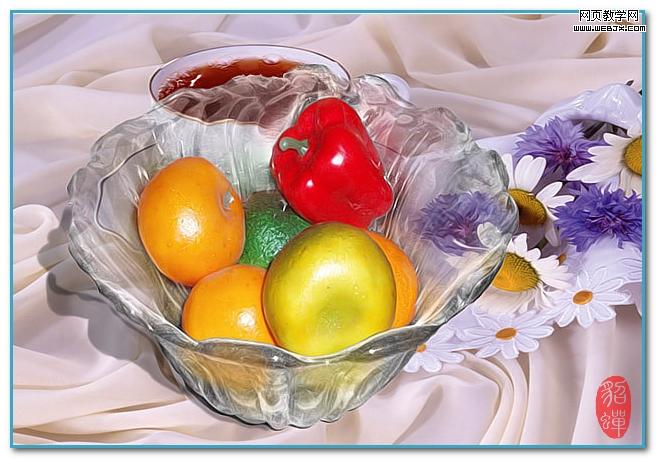
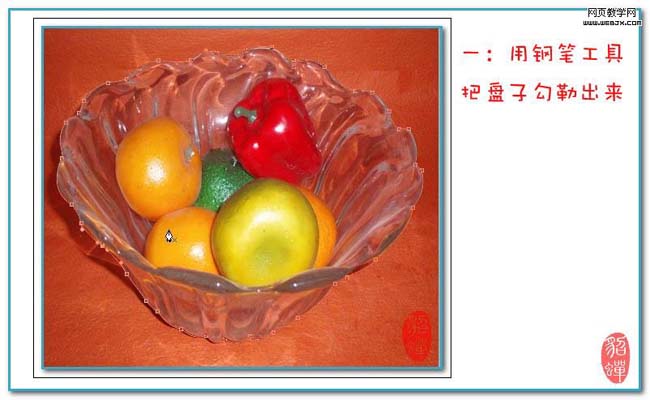
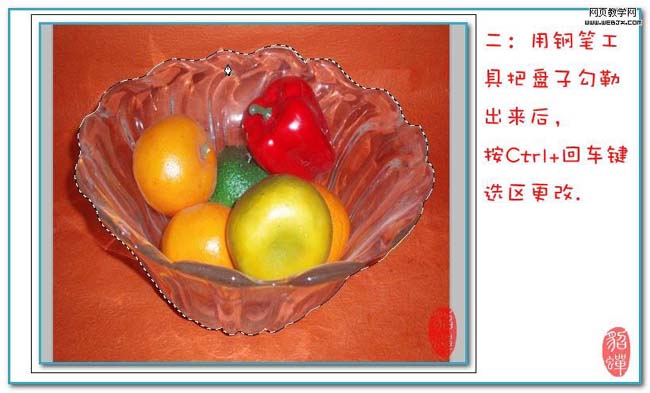
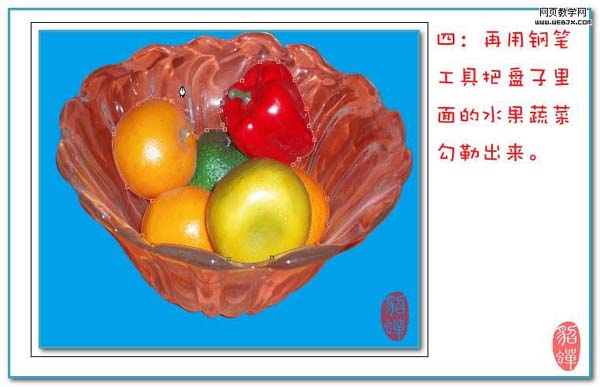
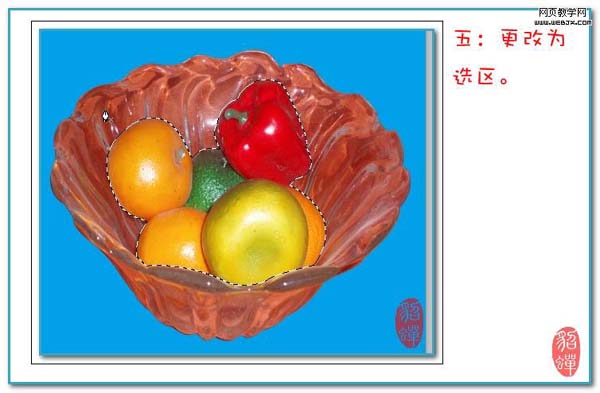
Photoshop钢笔工具抠图抠出透明的玻璃盘 2026-04-25 本教程抠图比较独特,作者把盘子和盘子里面的物体分开抠出来。盘子部分本身是无色的。作者直接去色处理,再用蒙版擦一些透明效果出来。这样就能很好的融合到背景里面。后面就是一些细节处理。 原图 最终效果1 最终效果2 1、打开原图素材,用钢笔工具把盘子勾勒出来。 2、按Ctrl + Enter 把路径转为选区。 3、按Ctrl + J 把盘子复制到新的图层,然后把背景填充蓝色。 4、再用钢笔工具把盘子里面的水果蔬菜勾勒出来。 5、按Ctrl + Enter 把路径转为选区。 上一页 跳页 下一页 打赏是您对我们最大的鼓励! 盘子效果出来钢笔透明阅读:94 评论:0 上一条 Photoshop利用钢笔及橡皮工具给婚纱照片抠图教程 下一条 用Photoshop通道抠图抠出背景色单一的人物图片